วิธีแปลงสไลด์ Canva เป็น Powerpoint ไม่ให้เพี้ยน พร้อมเทคนิคเช็กไฟล์ก่อนใช้งาน

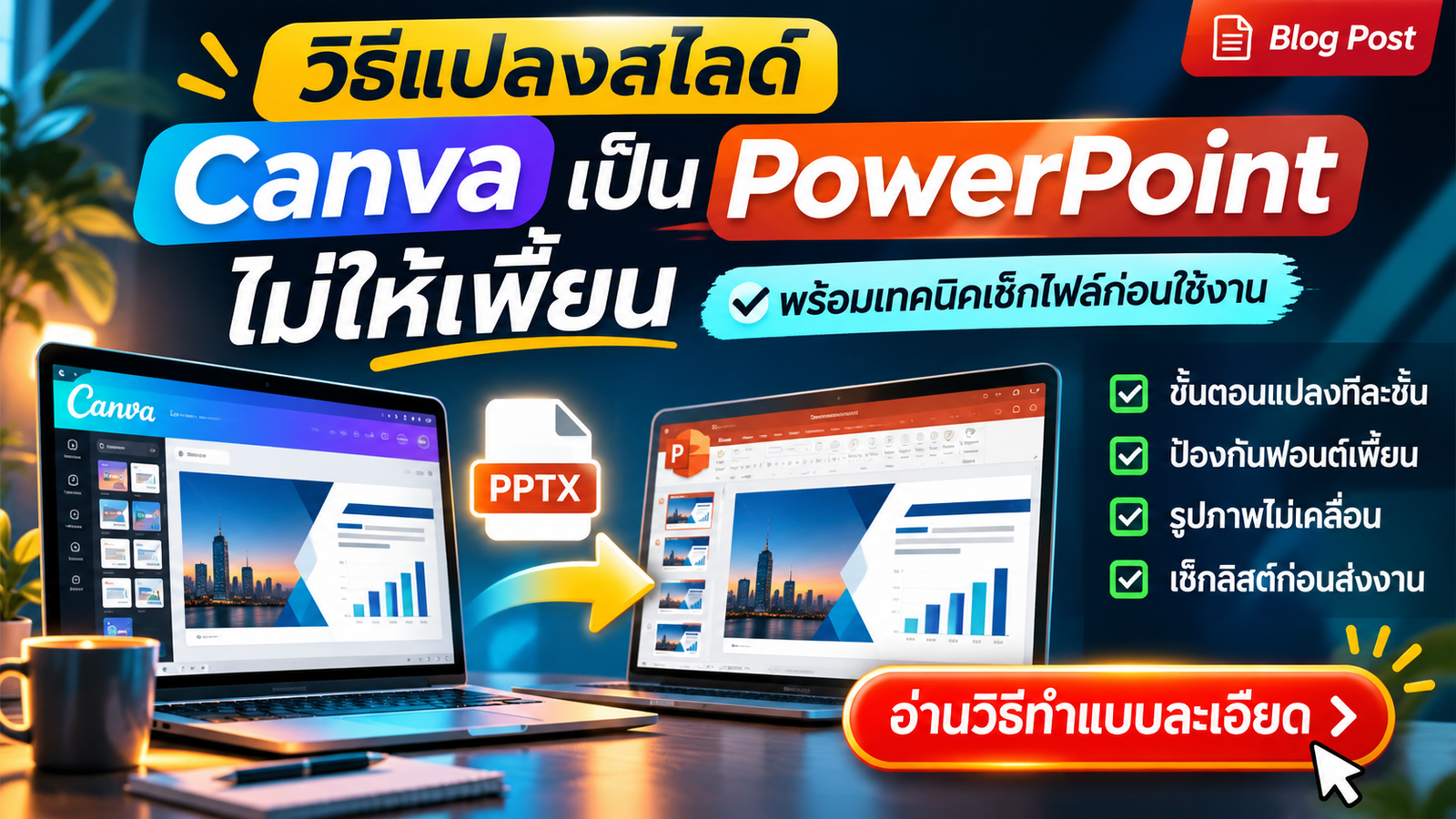
วิธีแปลงสไลด์ canva เป็น powerpoint ไม่ให้เพี้ยน ทำได้โดยเปิดงานใน Canva เลือก Share > Download จากนั้นเลือก Microsoft PowerPoint (.pptx) และดาวน์โหลดไฟล์ ก่อนเปิดตรวจสอบฟอนต์ รูปภาพ ตาราง กราฟ และตำแหน่งองค์ประกอบทุกหน้า หากพบฟอนต์ไม่รองรับ ให้เปลี่ยนเป็นฟอนต์ที่มีใน PowerPoint ทั้งสองระบบก่อนส่งงาน
ทำไมแปลงสไลด์จาก Canva เป็น PowerPoint แล้วรูปแบบถึงเปลี่ยน?
ปัญหาที่พบบ่อยหลังแปลงไฟล์ Canva เป็น PowerPoint คือฟอนต์เปลี่ยน รูปภาพเคลื่อน ข้อความล้นกรอบ และองค์ประกอบบางอย่างแสดงผลไม่เหมือนต้นฉบับ สาเหตุหลักมาจากโปรแกรมทั้งสองใช้ระบบจัดการฟอนต์ การจัดวาง และเอฟเฟกต์ที่แตกต่างกัน โดยเฉพาะฟอนต์ภาษาไทยที่ติดตั้งไม่เหมือนกันระหว่างเครื่อง นอกจากนี้ Animation, Transition และองค์ประกอบกราฟิกบางประเภทอาจไม่สามารถถ่ายโอนมาเป็นไฟล์ PPTX ได้ครบถ้วน คุณจึงควรเตรียมไฟล์ให้เหมาะกับ PowerPoint ตั้งแต่ก่อนดาวน์โหลด
- ✓ ตรวจสอบว่าฟอนต์ภาษาไทยที่ใช้ใน Canva มีให้ใช้งานบนเครื่องที่จะเปิด PowerPoint
- ✓ หลีกเลี่ยงเอฟเฟกต์และองค์ประกอบที่มีความซับซ้อนเกินความจำเป็น
- ✓ ตรวจสอบข้อความ รูปภาพ และระยะห่างขององค์ประกอบก่อนส่งออกไฟล์
วิธีแปลงสไลด์ Canva เป็น PowerPoint ทีละขั้นตอน
เริ่มจากเปิดงาน Presentation ที่ต้องการใน Canva จากนั้นคลิก Share หรือ แชร์ บริเวณมุมขวาบน แล้วเลือก Download หรือ ดาวน์โหลด ในช่อง File Type ให้เลือก Microsoft PowerPoint (.pptx) ซึ่งเป็นรูปแบบไฟล์ที่สามารถเปิดและแก้ไขต่อใน PowerPoint ได้ หากงานของคุณมีหลายหน้า ให้ตรวจสอบการเลือกหน้าที่ต้องการดาวน์โหลดก่อนกดยืนยัน เมื่อดาวน์โหลดเสร็จ ให้นำไฟล์ไปเปิดด้วย Microsoft PowerPoint เพื่อตรวจสอบผลลัพธ์จริงก่อนนำไปใช้งาน
- ✓ เปิด Presentation ใน Canva และตรวจสอบว่าทุกหน้าสมบูรณ์แล้ว
- ✓ เลือก Share > Download > Microsoft PowerPoint (.pptx)
- ✓ กด Download แล้วเปิดไฟล์ด้วย PowerPoint เพื่อตรวจสอบทุกสไลด์
5 เทคนิคป้องกันฟอนต์เพี้ยน รูปภาพเคลื่อน และข้อความล้นกรอบ
การป้องกันปัญหาควรเริ่มจากการเลือกฟอนต์ที่รองรับทั้ง Canva และ PowerPoint เช่น Arial หรือฟอนต์ที่ติดตั้งไว้บนเครื่องปลายทาง โดยเฉพาะเมื่อต้องส่งไฟล์ให้ผู้บริหารหรือลูกค้าที่ใช้คอมพิวเตอร์คนละเครื่อง ควรตรวจสอบขนาดกล่องข้อความและเว้นระยะขอบให้เพียงพอ เพราะความกว้างของตัวอักษรอาจเปลี่ยนเมื่อเปิดต่างโปรแกรม สำหรับรูปภาพและไอคอน ควรจัดกลุ่มองค์ประกอบที่เกี่ยวข้องและตรวจสอบการจัดวางหลังส่งออก นอกจากนี้ควรทดลองเปิดไฟล์บนเครื่องที่จะใช้ประชุมจริง เพื่อป้องกันปัญหาที่ไม่สามารถมองเห็นได้จากหน้า Canva
- ✓ ใช้ฟอนต์ที่รองรับบนเครื่องปลายทาง และตรวจสอบการแสดงผลภาษาไทย
- ✓ เว้นพื้นที่รอบข้อความให้เพียงพอ ป้องกันข้อความล้นเมื่อฟอนต์เปลี่ยน
- ✓ เปิดไฟล์ PPTX ตรวจสอบภาพ ตาราง กราฟ และองค์ประกอบทุกหน้า
Checklist ก่อนส่งไฟล์ PowerPoint ให้ผู้บริหารหรือนำเสนอจริง
หลังแปลงไฟล์เสร็จ อย่าเพิ่งส่งงานทันที เพราะไฟล์ที่ดาวน์โหลดสำเร็จไม่ได้หมายความว่าทุกองค์ประกอบจะแสดงผลถูกต้อง คุณควรเปิดไฟล์ใน PowerPoint และตรวจสอบทั้งโหมดแก้ไขและ Slide Show โดยเน้นหน้าที่มีตาราง กราฟ รูปภาพ และข้อความภาษาไทยเป็นพิเศษ หากพบว่าฟอนต์หรือเอฟเฟกต์บางอย่างเปลี่ยนไป ให้แก้ไขใน PowerPoint และบันทึกเป็นไฟล์ PPTX อีกครั้ง สำหรับผู้ที่ต้องทำ Presentation เป็นประจำ การเรียนรู้การทำงานร่วมกันระหว่าง Canva, PowerPoint และเครื่องมือ AI จะช่วยลดเวลาการแก้ไขงานได้
- ✓ ตรวจสอบฟอนต์ภาษาไทย การตัดบรรทัด และข้อความที่ล้นกรอบ
- ✓ ตรวจสอบตำแหน่งรูปภาพ ตาราง กราฟ และองค์ประกอบตกแต่งทุกหน้า
- ✓ ทดลองนำเสนอด้วย Slide Show และบันทึกไฟล์ฉบับสมบูรณ์ก่อนส่งงาน
| ปัญหาที่พบ | สาเหตุที่เป็นไปได้ | วิธีแก้ไข |
|---|---|---|
| ฟอนต์ภาษาไทยเปลี่ยน | เครื่องปลายทางไม่มีฟอนต์เดียวกับ Canva | เลือกใช้ฟอนต์ที่รองรับและติดตั้งฟอนต์ให้ตรงกัน |
| ข้อความล้นกรอบ | ความกว้างตัวอักษรแตกต่างกัน | เพิ่มพื้นที่กล่องข้อความและปรับขนาดตัวอักษร |
| รูปภาพเคลื่อนตำแหน่ง | การจัดวางองค์ประกอบแตกต่างกัน | ตรวจสอบตำแหน่งและปรับการจัดกลุ่มใน PowerPoint |
| Animation ไม่เหมือนเดิม | เอฟเฟกต์บางชนิดไม่รองรับการส่งออก | สร้าง Animation ใหม่ใน PowerPoint |
| กราฟหรือองค์ประกอบผิดรูปแบบ | ความแตกต่างของการรองรับวัตถุและองค์ประกอบ | ตรวจสอบและสร้างกราฟใหม่ใน PowerPoint หากจำเป็น |
📌 สรุปแก่นสำคัญนำไปใช้ได้ทันที (Quick Action Checklist)
- การแปลงสไลด์ Canva เป็น PowerPoint ต้องเลือกไฟล์ส่งออกประเภท Microsoft PowerPoint (.pptx) ผ่านเมนู Share > Download
- ปัญหาฟอนต์ภาษาไทยเพี้ยนหลังส่งออกไฟล์มักเกิดจากความแตกต่างของฟอนต์ที่ติดตั้งใน Canva และ Microsoft PowerPoint บนเครื่องปลายทาง
- การตรวจสอบไฟล์ PPTX ควรครอบคลุม 5 องค์ประกอบ ได้แก่ ฟอนต์ ข้อความ รูปภาพ ตาราง และกราฟ รวมถึงการแสดงผลในโหมด Slide Show
- Animation และ Transition บางประเภทของ Canva อาจไม่ถ่ายโอนมายัง PowerPoint ได้เหมือนต้นฉบับ จึงควรตรวจสอบและสร้างเอฟเฟกต์ใหม่ใน PowerPoint เมื่อจำเป็น
คำถามที่พบบ่อยเกี่ยวกับ “วิธีแปลงสไลด์ canva เป็น powerpoint ไม่ให้เพี้ยน”
แปลงไฟล์ Canva เป็น PowerPoint ต้องเลือกไฟล์นามสกุลอะไร?
ทำไมแปลง Canva เป็น PowerPoint แล้วฟอนต์ภาษาไทยเพี้ยน?
แปลง Canva เป็น PowerPoint แล้ว Animation ยังอยู่เหมือนเดิมหรือไม่?
อยากทำสไลด์ด้วย AI คล่องครบทั้ง 5 เครื่องมือในที่เดียวไหมครับ?
สมัครชุดคอร์สออนไลน์ AI for Slide (รวมครบ 5 คอร์ส: Gemini, Google Slide, ChatGPT, Canva AI, NotebookLM + แถมฟรีโบนัส 3 Claude Slide Skills & eBook คู่มือภาพประกอบ มูลค่า 2,900.-) จากปกติ 5,900 บาท พิเศษเพียง ฿970 (จำกัด 50 คนแรก)