วิธีใช้ Google Slides ร่วมกับ Gemini AI สร้างสไลด์นำเสนอแบบมืออาชีพ ประหยัดเวลา

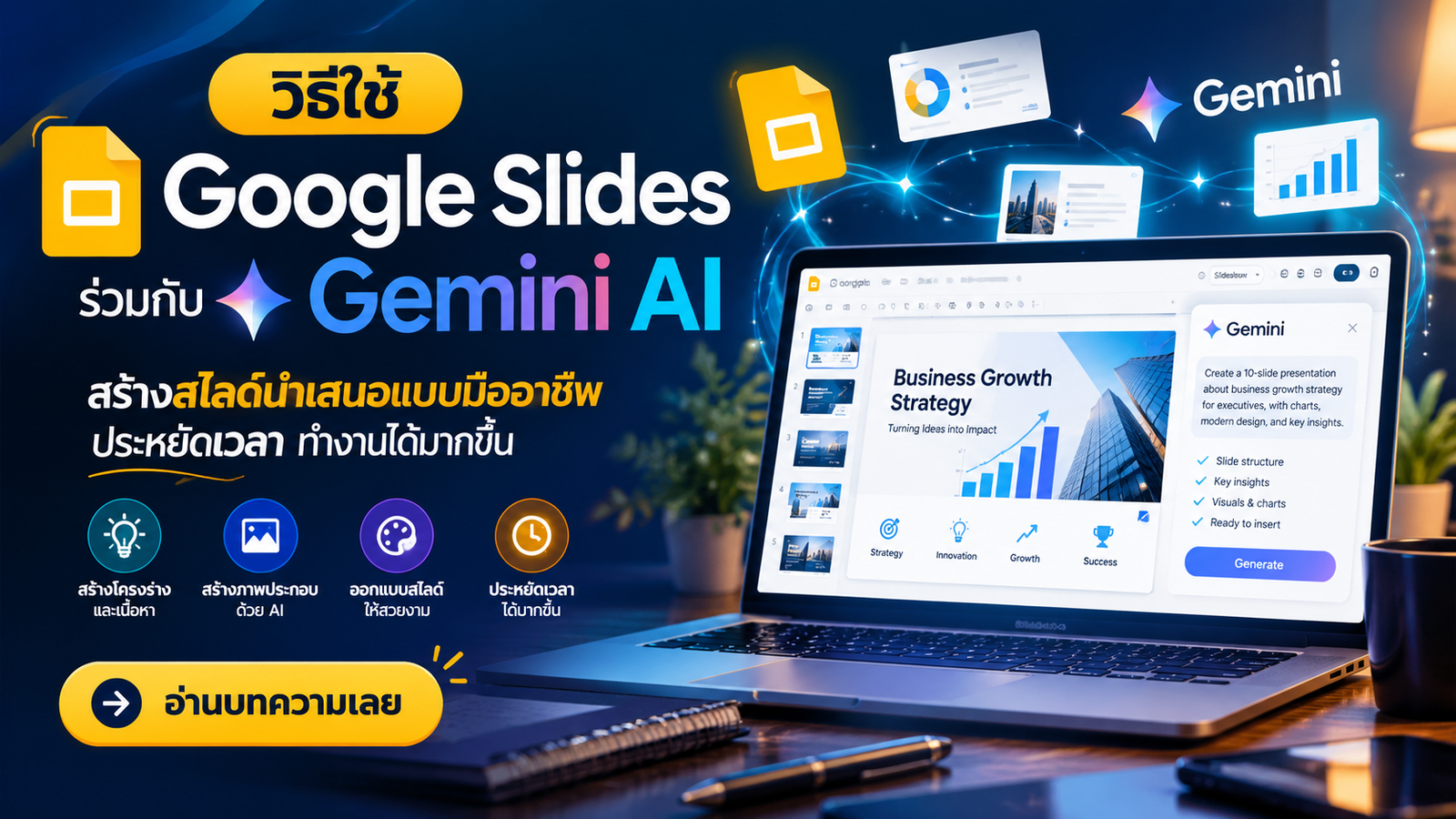
วิธีใช้ Google Slides ร่วมกับ Gemini AI เริ่มจากเปิด Google Slides แล้วเรียกใช้ Gemini ผ่าน Ask Gemini เพื่อช่วยสร้างเนื้อหา วางโครงสร้างสไลด์ สร้างภาพประกอบ และปรับปรุงงานนำเสนอ คุณสามารถป้อนคำสั่ง ระบุกลุ่มเป้าหมาย จำนวนสไลด์ และรูปแบบการออกแบบ จากนั้นตรวจสอบความถูกต้องและแก้ไขสไลด์ก่อนนำไปใช้งานจริง
1. Google Slides และ Gemini AI ทำงานร่วมกันอย่างไร
Google Slides เป็นเครื่องมือสร้างและจัดการงานนำเสนอออนไลน์ ส่วน Gemini AI เป็นผู้ช่วย AI ที่ช่วยคิดเนื้อหา สรุปข้อมูล สร้างภาพ และช่วยออกแบบสไลด์ ทั้งสองเครื่องมือทำงานร่วมกันเพื่อให้คุณเปลี่ยนข้อมูลหรือแนวคิดให้เป็น Presentation ได้สะดวกขึ้น โดยไม่จำเป็นต้องเริ่มต้นจากหน้าสไลด์เปล่าทุกครั้ง ปัจจุบัน Gemini ใน Google Slides สามารถช่วยสร้างสไลด์ใหม่ เพิ่มหลายสไลด์ และปรับปรุงเนื้อหาหรือรูปแบบของสไลด์เดิมได้ ทั้งนี้ฟีเจอร์และภาษาที่รองรับขึ้นอยู่กับแพ็กเกจและสิทธิ์การใช้งานของบัญชี
- ✓ Google Slides ใช้จัดวางข้อความ รูปภาพ กราฟ และองค์ประกอบต่าง ๆ ใน Presentation
- ✓ Gemini AI ช่วยคิดหัวข้อ สรุปข้อมูล เขียนเนื้อหา และสร้างภาพประกอบ
- ✓ ผู้ใช้สามารถตรวจสอบ แก้ไข และปรับแต่งงานนำเสนอให้ตรงกับความต้องการได้
2. วิธีใช้ Google Slides ร่วมกับ Gemini AI สร้างงานนำเสนอทีละขั้นตอน
เริ่มจากเปิด Google Slides และสร้าง Presentation ใหม่ จากนั้นตรวจสอบว่าบัญชีของคุณมีสิทธิ์ใช้งาน Gemini ใน Slides หรือไม่ หากมี ให้คลิก Ask Gemini บริเวณด้านขวาบน แล้วพิมพ์คำสั่งที่ระบุหัวข้อ วัตถุประสงค์ กลุ่มเป้าหมาย จำนวนสไลด์ และรูปแบบการนำเสนออย่างชัดเจน คุณสามารถเพิ่มไฟล์อ้างอิงจาก Google Drive เพื่อให้ Gemini นำข้อมูลจากเอกสารที่เลือกมาใช้สร้างเนื้อหาได้ เมื่อระบบแสดงผลลัพธ์ ให้ตรวจสอบโครงสร้างและเลือกแทรกสไลด์หรือปรับปรุงเนื้อหาตามต้องการ
- ✓ ขั้นตอนที่ 1: เข้าเว็บไซต์ slides.google.com แล้วสร้าง Presentation ใหม่
- ✓ ขั้นตอนที่ 2: คลิก Ask Gemini และระบุหัวข้อ จำนวนสไลด์ กลุ่มเป้าหมาย และสไตล์ที่ต้องการ
- ✓ ขั้นตอนที่ 3: ตรวจสอบผลลัพธ์ เลือก Insert หรือ Replace ตามความเหมาะสม แล้วปรับแต่งสไลด์ให้เรียบร้อย
3. เทคนิคเขียน Prompt ให้ Gemini สร้างสไลด์ได้ตรงความต้องการ
คุณภาพของสไลด์ขึ้นอยู่กับรายละเอียดของคำสั่งที่ป้อนให้ Gemini ยิ่งระบุวัตถุประสงค์ กลุ่มเป้าหมาย และโครงสร้างเนื้อหาได้ชัดเจน ผลลัพธ์ก็ยิ่งมีทิศทางตรงกับงานที่ต้องการ ตัวอย่างเช่น หากต้องนำเสนอรายงานผลประกอบการต่อผู้บริหาร ควรระบุให้ Gemini เน้นตัวเลขสำคัญ แนวโน้มทางธุรกิจ ปัญหา และข้อเสนอแนะ แทนการสร้างสไลด์ที่มีแต่ข้อความยาว ๆ นอกจากนี้ควรกำหนดรูปแบบภาพ สี และจำนวนประเด็นต่อสไลด์ เพื่อให้ Presentation มีความสม่ำเสมอและอ่านง่าย
- ✓ ระบุกลุ่มเป้าหมาย เช่น ผู้บริหาร ลูกค้า พนักงาน หรือผู้เข้าอบรม
- ✓ กำหนดโครงสร้าง เช่น บทนำ ปัญหา วิเคราะห์ข้อมูล แนวทางแก้ไข และบทสรุป
- ✓ กำหนดสไตล์การออกแบบ เช่น Minimal, Modern Corporate หรือ Executive Presentation
4. ตรวจสอบและปรับแต่งสไลด์ให้พร้อมนำเสนอจริง
แม้ Gemini จะช่วยสร้างเนื้อหาและออกแบบสไลด์ได้ แต่คุณยังต้องตรวจสอบความถูกต้องก่อนนำไปใช้ โดยเฉพาะข้อมูลทางการเงิน ตัวเลขยอดขาย ข้อมูลลูกค้า และข้อเท็จจริงที่เกี่ยวข้องกับธุรกิจ ควรตรวจสอบว่าทุกสไลด์มีประเด็นสำคัญเพียงพอหรือไม่ ใช้ข้อความสั้น กระชับ และมีภาพประกอบที่ช่วยให้เข้าใจเนื้อหาได้เร็วขึ้น จากนั้นทดลองนำเสนอจริงเพื่อดูความต่อเนื่องของเรื่องราวและเวลาที่ใช้ หากต้องการเรียนรู้การทำสไลด์ด้วย AI อย่างเป็นระบบ สามารถศึกษาแพ็กสุดคุ้ม 5 คอร์สเรียนออนไลน์ AI for Slide ที่สอน Gemini, Google Slides, ChatGPT, Canva AI และ NotebookLM ในราคาโปรโมชั่น 970 บาท จากราคาปกติ 5,900 บาท พร้อมโบนัส Claude AI Slide Skills จำนวน 3 ตัว สำหรับใช้งานบน Claude เท่านั้น และคู่มือ eBook ภาพประกอบครบทุกคลิก
- ✓ ตรวจสอบตัวเลข ข้อเท็จจริง และแหล่งที่มาของข้อมูลทุกครั้งก่อนนำเสนอ
- ✓ ปรับขนาดตัวอักษร สี รูปภาพ และการจัดวางให้สม่ำเสมอทั้งชุด
- ✓ ทดลองนำเสนอจริงและตัดเนื้อหาที่ไม่จำเป็นออก เพื่อให้ผู้ฟังเข้าใจประเด็นสำคัญได้รวดเร็ว
คุณคือผู้เชี่ยวชาญด้านการสร้าง Executive Presentation ด้วย Google Slides และ Gemini AI

ช่วยสร้างงานนำเสนอในหัวข้อ: [ระบุหัวข้อ]

รายละเอียดที่ต้องการ:
1. กลุ่มเป้าหมาย: ผู้บริหารและคนทำงาน
2. วัตถุประสงค์: นำเสนอข้อมูลเพื่อสนับสนุนการตัดสินใจ
3. จำนวนสไลด์: 10 สไลด์
4. รูปแบบ: Modern Corporate Presentation
5. โทนสี: Deep Navy, White และ Electric Cyan

โครงสร้างเนื้อหา:
- Slide 1: Title Slide
- Slide 2: Executive Summary
- Slide 3: Background and Current Situation
- Slide 4: Key Challenges
- Slide 5: Data Analysis
- Slide 6: Key Insights
- Slide 7: Proposed Solutions
- Slide 8: Implementation Plan
- Slide 9: Expected Results
- Slide 10: Conclusion and Next Steps

ข้อกำหนดเพิ่มเติม:
- แต่ละสไลด์มีประเด็นหลักชัดเจน
- ใช้ข้อความสั้น กระชับ อ่านง่าย
- แนะนำภาพประกอบหรือกราฟที่เหมาะสม
- หลีกเลี่ยงข้อความยาวและข้อมูลซ้ำซ้อน
- ใช้ภาษามืออาชีพ เหมาะกับการนำเสนอผู้บริหาร
- ตรวจสอบความถูกต้องของข้อมูลก่อนสร้างสไลด์
📌 สรุปแก่นสำคัญนำไปใช้ได้ทันที (Quick Action Checklist)
- Google Slides เป็นเครื่องมือสร้างและจัดการ Presentation ออนไลน์ ส่วน Gemini AI ช่วยสร้างเนื้อหา สรุปข้อมูล สร้างภาพ และช่วยปรับปรุงสไลด์
- ผู้ใช้สามารถเรียก Gemini ใน Google Slides ผ่าน Ask Gemini เพื่อสร้างสไลด์ใหม่ เพิ่มหลายสไลด์ และปรับปรุงสไลด์เดิมได้ โดยฟีเจอร์ขึ้นอยู่กับสิทธิ์ของบัญชี
- Prompt สำหรับสร้าง Presentation ควรระบุหัวข้อ วัตถุประสงค์ กลุ่มเป้าหมาย จำนวนสไลด์ โครงสร้างเนื้อหา และรูปแบบการออกแบบ
- การใช้ AI สร้างสไลด์ต้องมีขั้นตอนตรวจสอบข้อเท็จจริง ตัวเลข รูปภาพ และความถูกต้องของเนื้อหาก่อนนำเสนอจริง
คำถามที่พบบ่อยเกี่ยวกับ “วิธีใช้ Google Slides ร่วมกับ Gemini AI”
Google Slides ใช้ Gemini AI สร้างสไลด์ได้หรือไม่?
ต้องเสียเงินหรือไม่ถึงจะใช้ Gemini AI ใน Google Slides ได้?
ถ้าไม่มีปุ่ม Ask Gemini ใน Google Slides ต้องทำอย่างไร?
อยากทำสไลด์ด้วย AI คล่องครบทั้ง 5 เครื่องมือในที่เดียวไหมครับ?
สมัครชุดคอร์สออนไลน์ AI for Slide (รวมครบ 5 คอร์ส: Gemini, Google Slide, ChatGPT, Canva AI, NotebookLM + แถมฟรีโบนัส 3 Claude Slide Skills & eBook คู่มือภาพประกอบ มูลค่า 2,900.-) จากปกติ 5,900 บาท พิเศษเพียง ฿970 (จำกัด 50 คนแรก)