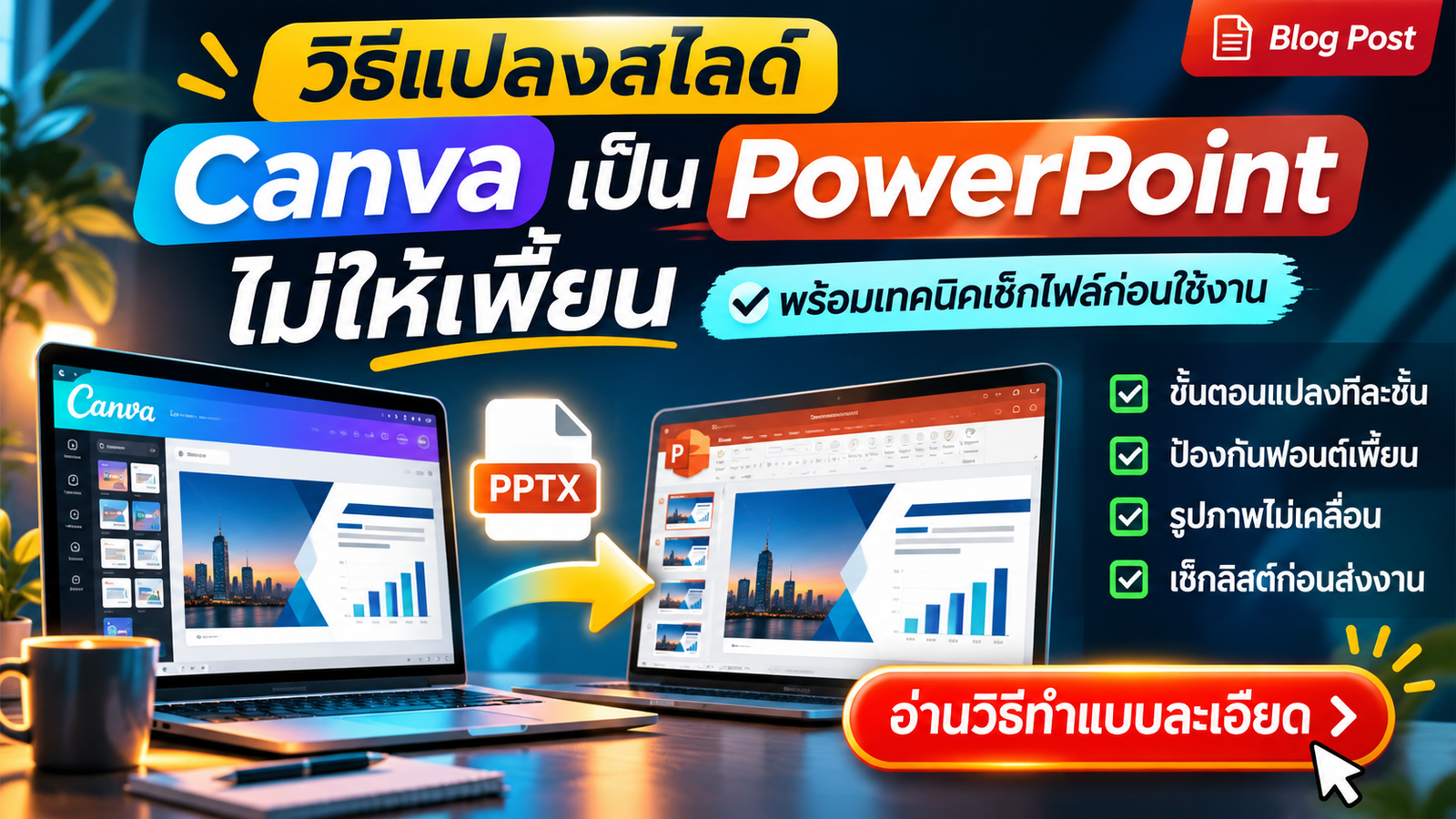
สร้างสไลด์ด้วย ai canva ใน 3 นาที: เทคนิคใช้ Magic Design & Magic Write ให้สวยระดับโปร


การสร้างสไลด์ด้วย ai canva ทำได้ทันทีผ่านฟีเจอร์ Magic Design for Presentations เพียงพิมพ์หัวข้อหรือวางโครงเนื้อหาภาษาไทยลงไป ระบบ AI ของ Canva จะออกแบบสไลด์ครบทั้งชุดพร้อมจัดวางสี ฟอนต์ และรูปภาพให้อัตโนมัติภายในไม่กี่วินาที จากนั้นใช้ Magic Write ปรับสำนวนให้กระชับและส่งออกเป็นไฟล์ .pptx หรือ PDF ได้ทันที
3 ฟีเจอร์หลักในการสร้างสไลด์ด้วย AI Canva ที่ต้องรู้
Canva ยุคใหม่ไม่ได้เป็นแค่เว็บแจกเทมเพลต แต่รวมเครื่องมือ AI สำหรับคนทำพรีเซนต์ไว้ครบในหน้าจอเดียว ช่วยให้คนไม่มีหัวศิลปะเสกสไลด์สวยได้ไวขึ้นหลายเท่าตัว:
- ✓ Magic Design: พิมพ์โจทย์สั้นๆ เพื่อสร้างสไลด์ต้นแบบ 7–10 หน้าในคลิกเดียว
- ✓ Magic Write: สั่งย่อข้อความยาวๆ บนสไลด์ให้เป็น Bullet สั้นกระชับอ่านง่าย
- ✓ Magic Media: พิมพ์คำสั่งสร้างภาพประกอบเฉพาะทางโดยไม่ต้องเสียเวลาค้นหารูปสต็อกซ้ำซ้อน
วิธีเขียนคำสั่ง (Prompt) ใน Canva AI ให้ได้สไลด์ตรงโจทย์ธุรกิจ
แทนที่จะพิมพ์คำสั้นๆ อย่าง "แผนการตลาด" ให้ระบุบริบทผู้ฟังและจำนวนหน้าชัดเจน เช่น "แผนกลยุทธ์การตลาดดิจิทัลไตรมาส 4 สำหรับเสนอผู้บริหาร เน้นตัวเลขเป้าหมายและงบประมาณ จำนวน 8 หน้า โทนสีน้ำเงินสุภาพ" จะช่วยให้ Canva เลือกโครงสร้างสไลด์ที่ดูเป็นทางการและใช้งานได้จริงทันที
เทคนิคคุมฟอนต์ไทยเมื่อสร้างสไลด์ด้วย AI Canva
หลังจาก AI เจนสไลด์ชุดแรกออกมาแล้ว ให้ใช้ปุ่ม "Change all" (เปลี่ยนทั้งหมด) เพื่อปรับฟอนต์พาดหัวและฟอนต์เนื้อหาให้เป็นฟอนต์ไทยชุดเดียวกันทั้งไฟล์ภายใน 1 คลิก ช่วยให้สไลด์ดูเรียบร้อยเหมือนกราฟิกมืออาชีพจัดหน้าให้
📌 สรุปแก่นสำคัญนำไปใช้ได้ทันที (Quick Action Checklist)
- Magic Design: พิมพ์โจทย์สั้นๆ เพื่อสร้างสไลด์ต้นแบบ 7–10 หน้าในคลิกเดียว
- Magic Write: สั่งย่อข้อความยาวๆ บนสไลด์ให้เป็น Bullet สั้นกระชับอ่านง่าย
- Magic Media: พิมพ์คำสั่งสร้างภาพประกอบเฉพาะทางโดยไม่ต้องเสียเวลาค้นหารูปสต็อกซ้ำซ้อน
คำถามที่พบบ่อยเกี่ยวกับ “สร้างสไลด์ด้วย ai canva”
สร้างสไลด์ด้วย AI Canva บัญชีฟรีทำได้ไหม?
เซฟสไลด์จาก Canva ไปเปิดใน PowerPoint ได้หรือไม่?
อยากทำสไลด์ด้วย AI คล่องครบทั้ง 5 เครื่องมือในที่เดียวไหมครับ?
สมัครชุดคอร์สออนไลน์ AI for Slide (รวมครบ 5 คอร์ส: Gemini, Google Slide, ChatGPT, Canva AI, NotebookLM + แถมฟรีโบนัส 3 Claude Slide Skills & eBook คู่มือภาพประกอบ มูลค่า 2,900.-) จากปกติ 5,900 บาท พิเศษเพียง ฿970 (จำกัด 50 คนแรก)